


- Inhaltsverzeichnis
- Index
- Glossar
Parametric
Grundsätzliche Arbeitsweise des Parametricmoduls:
Um eine Zeichnung in MegaCAD zu parametrisieren, wird entweder ein Teil einer Zeichnung oder die ganze Zeichnung bearbeitet. Eine Zeichnung wird in das Parametricmodul übergeben oder im Parametricmodul gezeichnet. Die Zeichenelemente werden durch eine Bemaßung zu parametrischen Objekten. Objekte die nicht bemaßt werden sind konstante parametrische Objekte.
Parametrisierbar sind Elemente vom Typ Linie, Kreis und Bogen. Diese Elemente werden entweder in MegaCAD erstellt und dann an das Parametricmodul übergeben oder im Parametricmodul selbst gezeichnet.
Beim bemaßen der Elemente werden den Maßen Namen zugewiesen. Über diesen Namen wird bei der Definition von Abhängigkeiten das Verhalten des Elementes gesteuert. Wurde aber an das Parametricmodul eine MegaCAD- Zeichnung mit Maßen übergeben, werden diese Maße automatisch den Elementen zugeordnet und jedes Maß erhält einen Parametricnamen.
Die so erzeugten parametrischen Zeichnungen werden im Parametricmodul als parametrische Zeichnungen gespeichert. Diese Zeichnungen bezeichnen wir als Muttervarianten, auf die immer wieder Bezug genommen werden kann. Eine Muttervariante oder die Änderung einer Muttervariante wird dann in MegaCAD eingefügt. Das Einfügen erfolgt immer dann, wenn das Parametricmodul von MegaCAD aus aufgerufen, eine Variante geladen und dann das Parametricmodul beendet wird.
An einem einfachen Rechteck werden wir einige Varianten durchspielen, um die grundsätzlich Arbeitsweise des Parametricmoduls zu verstehen. Teilt man die Schritte zum Erstellen einer parametrischen Zeichnung auf, ergibt sich eine Ablauffolge:
- Zeichnungselemente übergeben oder erstellen
- Bemaßen der Zeichnung
- Eventuell Namen der Bemaßungen verändern
- Anzeigeart des Maßtextes festlegen
- Parametrische Abhängigkeiten einer Bemaßung definieren
- Bezugspunkt einer Bemaßung bestimmen
- Testen der Zeichnung
- Zeichnung als parametrische Zeichnung speichern
- Parametrische Zeichnung in MegaCAD einfügen
Die Vorgehensweise kann von Fall zu Fall variieren. Die Möglichkeiten der parametrischen Definition einer Zeichnung sind aber nicht beschreibbar. Die Kombination von Abhängigkeiten, festen Bedingungen, Wertelisten und Parametricprogrammen ist derartig vielfältig, dass in dieser Dokumentation nur eine grundsätzliche Beschreibung möglich ist.
Um Ihnen einen ersten Eindruck von der Komplexität einer parametrischen Zeichnung zu geben, betrachten wir ein einfaches Rechteck. Sie sollten die folgenden Schritte der einzelnen Varianten selbst ausprobieren um eine leichteren Einstieg in die Arbeitsweise mit dem Parametricmodul zu bekommen.
Erster Schritt:
Starten Sie im ersten Schritt MegaCAD und zeichnen Sie ein Rechteck mit den Maßen 70 mm breit und 50 mm hoch.
Zweiter Schritt:
Rufen Sie dann die
Option "Zeichenelemente
selektieren und an das Parametricmodul übergeben"
 , auf. Selektieren Sie das
Rechteck (am besten über die Modusauswahl "Bildschirm" und drücken
Sie die rechte Maustaste um die Selektion abzuschließen.
, auf. Selektieren Sie das
Rechteck (am besten über die Modusauswahl "Bildschirm" und drücken
Sie die rechte Maustaste um die Selektion abzuschließen.
Das Parametricmodul wird gestartet und das Rechteck wird gezeichnet.
Dritter Schritt:
Verkleinern Sie die Anzeige mit
der Option "Halber
Zoom". Rufen Sie das Bemaßungsmenü
 auf und bemaßen Sie das Rechteck
links und oben.
auf und bemaßen Sie das Rechteck
links und oben.
Vierter Schritt: Variante 1
Probieren Sie alle
folgenden Varianten nacheinander aus. In der ersten Variante ist der Bezugspunkt
der horizontalen Bemaßung zu bestimmen. Um einen Bezugspunkt zu bestimmen
und die Maßzahl (parametrischer Wert) zu verändern, wird die Option "Parametrischen Bemaßung
bearbeiten"  verwendet. Wählen Sie die Option an, ist zuerst
das zu verändernde Maß anzuklicken. Klicken Sie auf das horizontale Maß
wird das Dialogwindow zur Änderung eines Maßes aufgeblendet. In dem Window
befindet sich der Button zu Änderung des Bezugspunktes
verwendet. Wählen Sie die Option an, ist zuerst
das zu verändernde Maß anzuklicken. Klicken Sie auf das horizontale Maß
wird das Dialogwindow zur Änderung eines Maßes aufgeblendet. In dem Window
befindet sich der Button zu Änderung des Bezugspunktes  .
Klicken Sie auf den Button und setzen Sie den Bezugspunkt links unten
an das Rechteck. Sie können den Bezugspunkt auch nach oben links an das
Rechteck platzieren oder
direkt an die Bemaßung auf der linken Seite.
.
Klicken Sie auf den Button und setzen Sie den Bezugspunkt links unten
an das Rechteck. Sie können den Bezugspunkt auch nach oben links an das
Rechteck platzieren oder
direkt an die Bemaßung auf der linken Seite.
Tipp!
Um eine parametrische Bemaßung noch schneller zu bearbeiten, klicken Sie einfach auf die Maßzahl des Maßes, das Dialogwindow zur Änderung eines Maßes wird dann direkt aufgeblendet.
Fünfter Schritt:
Nachdem Sie den Bezugspunkt
gesetzt haben, erscheint wieder das Dialogwindow. Wir ändern nun dann
das Maß 70
auf 90. In dem Dialogwindow
wird der Maßwert in dem Eingabefeld hinter der Bezeichnung Wert: verändert
 . Geben Sie hier den Wert
70 ein. Um das Maß zu bestätigen, klicken wir auf den "ok"-Button.
Das Rechteck wird nun von links nach rechts vergrößert, die vertikal bemaßte
Linie (Maß 50) behält ihre Position bei, die beiden horizontalen
Linien werden verlängert.
. Geben Sie hier den Wert
70 ein. Um das Maß zu bestätigen, klicken wir auf den "ok"-Button.
Das Rechteck wird nun von links nach rechts vergrößert, die vertikal bemaßte
Linie (Maß 50) behält ihre Position bei, die beiden horizontalen
Linien werden verlängert.
Beispiel: Bezugspunkt links unten:
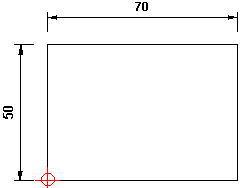
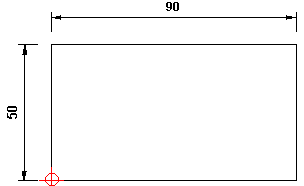
Ändern Sie das Maß in gleicher Art auf den Wert 70 zurück und probieren Sie die folgenden Varianten aus.
Variante 2
In der Variante 2 setzen wir den Bezugspunkt (Sie erinnern sich, an Button für den Bezugspunkt in dem Dialogwindow?) in die Mitte der unteren Linie (roter Kreis in der Mitte mit der, Modusoption "Mitte") und ändern dann das Maß 70 auf 90. Das Rechteck wird von links nach rechts und von rechts nach links jeweils um den halben Betrag vergrößert, die vertikal bemaßte Linie (Maß 50) und die gegenüberliegende vertikale Linie verändern ihre Position, die beiden horizontalen Linien werden verlängert.
Beispiel: Bezugspunkt unten in der Mitte: (der rote Kreis mit der roten Linie stellt die alte Position der Linie 50 dar)

Variante 3
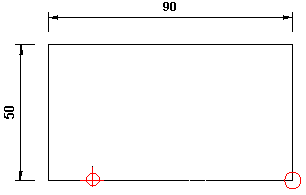
In der Variante 3 (zuerst horizontales Maß auf 70 zurücksetzen) setzen wir den Bezugspunkt unten rechts und ändern dann das Maß 70 auf 90. Das Rechteck wird von rechts nach links vergrößert, die vertikal bemaßte Linie (Maß 50) verändert ihre Position, die gegenüberliegende vertikale Linie behält ihre Position bei, die beiden horizontalen Linien werden nach links verlängert.
Beispiel: Bezugspunkt rechts unten:
Variante 4
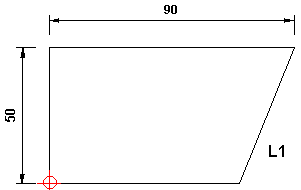
In der Variante 4 (zuerst horizontales Maß auf 70 zurücksetzen) setzen
wir den Bezugspunkt unten links. Zusätzlich lösen wir die vertikale Bedingung
der Linie L1
 Ändern wir dann das Maß
70 auf
90, wird
die obere horizontale Linie von links nach rechts verlängert und die Linie
L1 wird
mitgezogen, wobei die vormals vertikale Linie L1
ihre Position an der unteren horizontalen Linie
beibehält.
Ändern wir dann das Maß
70 auf
90, wird
die obere horizontale Linie von links nach rechts verlängert und die Linie
L1 wird
mitgezogen, wobei die vormals vertikale Linie L1
ihre Position an der unteren horizontalen Linie
beibehält.
Beispiel: Bezugspunkt rechts unten und Linie L1 vertikal ermöglicht
Variante 5
In der Variante 5 (zuerst horizontales Maß auf 70 zurücksetzen und dann
die zuvor gelöste vertikale Linie L1
mit der Option "Horizontale/Vertikale
fixieren"  anklicken, damit ist die Linie wieder in ihrer vertikalen
Lage unveränderbar) setzen wir den Bezugspunkt unten rechts. Zusätzlich
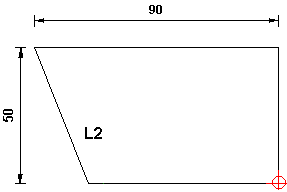
lösen wir die vertikale Bedingung der Linie L2
Ändern wir dann das Maß
70 auf
90, wird
die obere horizontale Linie von rechts nach links verlängert und die Linie
L2 wird
mitgezogen, wobei die vormals vertikale Linie L2
ihre Position an der unteren horizontalen Linie
beibehält.
anklicken, damit ist die Linie wieder in ihrer vertikalen
Lage unveränderbar) setzen wir den Bezugspunkt unten rechts. Zusätzlich
lösen wir die vertikale Bedingung der Linie L2
Ändern wir dann das Maß
70 auf
90, wird
die obere horizontale Linie von rechts nach links verlängert und die Linie
L2 wird
mitgezogen, wobei die vormals vertikale Linie L2
ihre Position an der unteren horizontalen Linie
beibehält.
Beispiel: Bezugspunkt links unten und Linie L2 vertikal ermöglicht
Variante 6
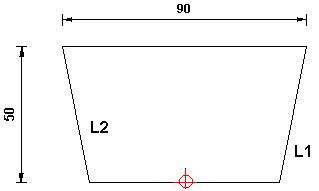
In der Variante 6 (zuerst horizontales Maß auf 70 zurücksetzen) setzen
wir den Bezugspunkt in die Mitte der unteren horizontalen Linie. Zusätzlich
lösen wir die vertikale Bedingung der Linie L1
und L2 .
Ändern wir dann das Maß 70
auf 90,
wird die obere horizontale Linie von rechts nach
links und von links nach rechts verlängert und die Linien L1 und L2 werden mitgezogen,
wobei die vormals vertikalen Linien L1
und L2
ihre Positionen an der unteren horizontalen Linie
beibehalten.
Beispiel: Bezugspunkt in der Mitte, L1 und L2 vertikal ermöglicht
Variante 7
In dieser Variante
verschieben wir nur die horizontale Linie L3. Zuerst korrigieren wir das horizontales Maß auf
70 zurück und dann die zuvor gelösten vertikalen Linien L1 und L2 mit der Option
"Horizontale/Vertikale
fixieren"
anklicken, damit sind die Linien in ihrer vertikalen
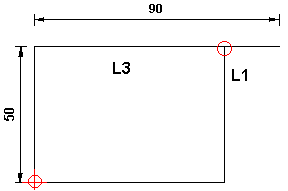
Lage unveränderbar). Nun lösen wir die parametrische Verbindung
 zwischen der Linie
L3 und
L1 oben
rechts in der Zeichnung (roter Kreis). Wählen Sie die Option an und klicken
Sie auf den gemeinsamen Punkt dieser Linien, mit der Modusoption Endpunkt
sollt dies sehr einfach sein. Verändern Sie jetzt das Maß 70 auf 90 verbleibt
die Linie L1
an ihrer Position. Durch das Lösen der Verbindung
besteht zwischen der Linie L3
und L1
kein parametrischer Zusammenhang mehr.
zwischen der Linie
L3 und
L1 oben
rechts in der Zeichnung (roter Kreis). Wählen Sie die Option an und klicken
Sie auf den gemeinsamen Punkt dieser Linien, mit der Modusoption Endpunkt
sollt dies sehr einfach sein. Verändern Sie jetzt das Maß 70 auf 90 verbleibt
die Linie L1
an ihrer Position. Durch das Lösen der Verbindung
besteht zwischen der Linie L3
und L1
kein parametrischer Zusammenhang mehr.
Beispiel: Bezugspunkt unten rechts, Verbindungspunkt zwischen L1 und L3 getrennt:
Variante 8
In der folgenden Variante
verschieben wir erneut die horizontale Linie L3. Zuerst korrigieren wir das
horizontale Maß auf 70 zurück und dann die
zuvor gelösten Verbindung zwischen der Linie L1 und L3. Um die Verbindung
wieder herzustellen, rufen Sie die Option "Punkte zusammenfügen"
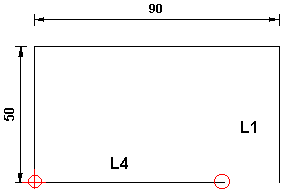
 auf. . Nun lösen wir die parametrische
Verbindung zwischen
der Linie L1
und L4
unten rechts in der Zeichnung (roter Kreis) (Option
anwählen und Punkt anklicken). Verändern Sie jetzt das Maß 70 auf 90 verbleibt
die Linie L4
an ihrer Position, die Linie L1 wird verschoben und
die Linie mit dem Maß 90
wird verlängert. Durch das Lösen der Verbindung
besteht zwischen der Linie L4
und L1
kein parametrischer Zusammenhang mehr.
auf. . Nun lösen wir die parametrische
Verbindung zwischen
der Linie L1
und L4
unten rechts in der Zeichnung (roter Kreis) (Option
anwählen und Punkt anklicken). Verändern Sie jetzt das Maß 70 auf 90 verbleibt
die Linie L4
an ihrer Position, die Linie L1 wird verschoben und
die Linie mit dem Maß 90
wird verlängert. Durch das Lösen der Verbindung
besteht zwischen der Linie L4
und L1
kein parametrischer Zusammenhang mehr.
Beispiel: Bezugspunkt unten rechts, Verbindungspunkt zwischen L1 und L4 getrennt:
Anhand dieses Beispiels kann man schon abschätzen wie komplex das Parametrisieren sein kann. In dem Beispiel haben wir nur einen Teil der Möglichkeiten bei der Parametrisierung eines einfachen Rechtecks ausprobiert. So können z.B. an dem Rechteck Winkel bemaßt werden, im das Rechteck zu kippen, Verschiebungen nach links, oben, unten vorgenommen werden, Elemente auf gleiche Längen gesetzt werden, Parallelitäten definiert werden, Abhängigkeiten von Maßen bestimmt werden, Formeln in Maßen beschrieben werden, Maßtabellen zugeordnet werden, Programme für die einzelnen Maße definiert werden u.s.w u.s.w. Die Anwendungsvielfalt bleibt allein dem Anwender überlassen!