


- Inhaltsverzeichnis
- Index
- Glossar
Rippen
 Rippen:
Mit dieser Funktion sind Verstärkungsrippen verschiedener Grundtypen direkt erzeugbar.
Mit dieser Funktion können in wenigen Schritten Rippen erstellt werden. Es werden 5 verschiedene Typen angeboten:
Rippen mit dreieckigem Profil
Rippen mit viereckigem Profil
Rippen mit fünfeckigem Profil
Rippen mit fünfeckigem Profil mit einer Kreisbogenförmigen Kante
Rippen mit einem zuvor erstellten "freien" Profil.
Zur Angabe der Rippendaten erscheint nach dem Bestimmen der beiden Basislinien einer Rippe der Rippendialog:
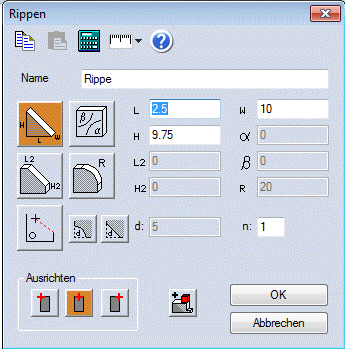
Die Rippen können "n-fach" erstellt werden, sowie optional auf einen Körper aufaddiert werden.
Vorgehensweise:
Nach Anwahl des Rippensymbols , werden zuerst, unabhängig vom Rippentyp, der Basispunkt und die Basislinien des Grundprofils, d.h. erster Eckpunkt sowie Länge und Höhe der Rippe mit der Maus bestimmt. Im daraufhin erscheinenden Dialog können nun der Rippentyp und die für ihn spezifischen Maße & Parameter festgelegt werden.
 Rippen mit dreieckigem Profil
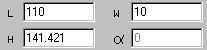
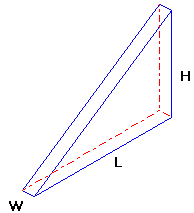
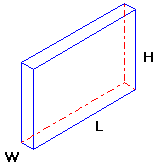
Für diesen Typ (dreieckiges Profil) sind dies Länge ("L"), Höhe ("H") und Dicke ("W") der Rippe anzugeben.
 Rippen mit viereckigem Profil
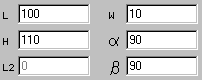
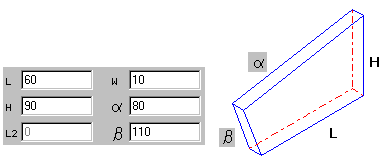
Für diesen Typ kommen die Winkel Alpha und Beta hinzu, die jeweils den Winkel der L und H gegenüberliegenden Kanten zu H und L beschreiben. Alpha und Beta sind zuerst so vorbelegt, dass sich Kantenparallelität ergibt.
Beispiel ohne Winkel:
Beispiel mit Winkel 80 und 110 Grad:
 Rippen mit fünfeckigem Profil
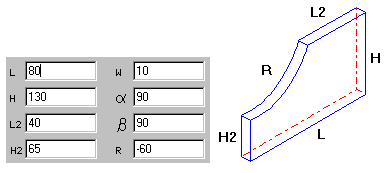
Bei diesem Typ kommen die Parameter L2 und H2 hinzu, die die Länge der L und H gegenüberliegenden Kanten festlegen. L2 und H2 dürfen nicht beide = 0 sein (man hätte sonst eine dreieckige Rippe). Angebar sind auch die Winkel Alpha und Beta.
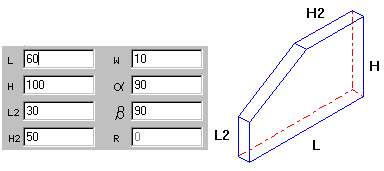
 Rippen mit fünfeckigem Profil mit einer Kreisbogenförmigen Kante
Bei diesem Typ schließlich muss noch ein Radius ("R") angegeben werden, der die Krümmung der dem Basispunkt gegenüberliegenden Kante spezifiziert. Bei positivem Wert wird die Kante zum Basispunkt hin-, bei negativem Wert vom Basispunkt weggekrümmt. Wird ein zu kleiner Radius (auch 0) eingegeben, so wird nach Möglichkeit der kleinste jeweils passende Radius errechnet und vorgeschlagen.
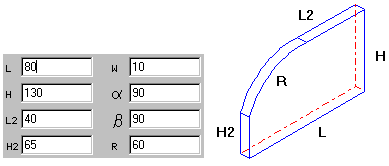
 Rippen mit einem zuvor erstellten "freien" Profil.
Zuerst werden die beiden Bezugslinien, an der Position, wo die Rippe erzeugt werden soll, aufgezogen. Dann wird im Dialogwindow die Funktionalität "Profil" auswählen, aufgerufen und das Profil mit den Wahlfunktionen bestimmt. Bestimmbar ist ein äußeres und inneres Profil. Die Auswahl des Profils beenden Sie jeweils mit der rechten Maustaste. Nun wird ein Bezugspunkt setzen, der auf den Rippenbezugspunkt abgebildet wird (Bezugspunkt am Profil der auf den Ausgangspunkt der Bezugslinien projiziert wird):
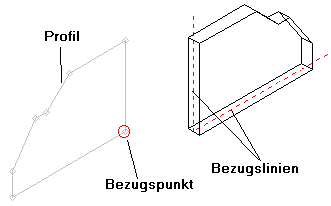
Als letztes ist eine Richtung aufziehen, die die Lage der x-Achse (entspricht der Basiskante "Länge" ) der Rippen-Trägerebene zum neuen Profil beschreibt. Editierbar ist bei Rippen dieses Typs die Dicke, das Profil kann über den Feature Tree ersetzt und bearbeitet werden.
 Runder/diagonaler Freischnitt
Mit dieser Option ist ein Runder/diagonaler Freischnitt der "Basisecke" einer Rippe; erzeugbar.
 Die Größe "d" im Dialog spezifiziert die Weite des Freischnitts als Radius oder Schräge, vom Basispunkt aus.
Beispiel Radius:

Beispiel Schräge:
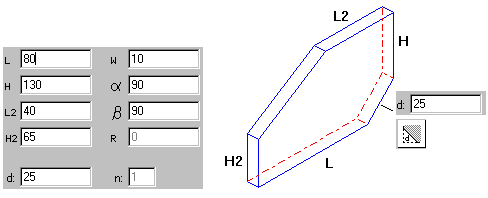
 Möchte man eine bestimmte Rippe mehrfach erzeugen, so kann im Feld "n:" eine Zahl größer 1 angegeben werden. Dies führt dazu, dass man nach Betätigen des "OK"-Buttons dazu aufgefordert wird, eine Richtung zu bestimmen, in der die Kopien der Rippe angeordnet werden. Der genaue Abstand kann im hierauf folgenden Dialog festgelegt werden.
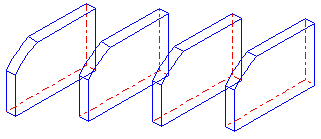
Geben Sie eine Anzahl "n" an, ist der Abstand mit Maus zu bestimmen und im Dialogwindow zu korrigieren oder zu bestätigen:

Beispiel mit n:4
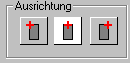 Ausrichtung
Die Ausrichtung der Rippe (links-,rechtsbündig und mittig) zur Längskante in Richtung des Basispunkts betrachtet, kann in mit diesen Optionen im Dialog ebenfalls festgelegt werden.
 Addieren von Rippen
Das Symbol ("+") schließlich erlaubt es, die Rippe(n) gleich beim Erstellvorgang auf einen Volumenkörper zu addieren. Hierfür muss zuvor der Basispunkt auf eine Kante des betr. Körpers gesetzt worden sein (Fangmodus Element, Endpunkt, ...).
Beispiel zwei Rippen mit einem Winkel addieren:
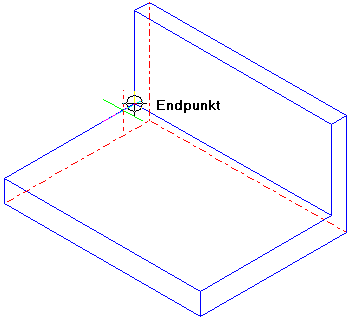
Im ersten Schritt klicken Sie die innere Kante des Winkels mit der Modusoption "Endpunkt" an, um den Körper über die Kante zu selektieren:
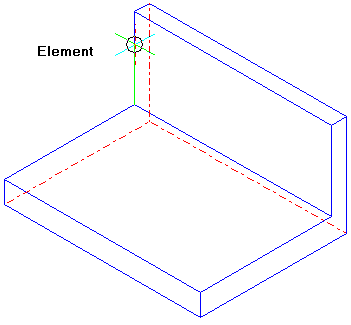
Wechseln Sie dann auf die Modusoption "Element" und selektieren Sie die aufsteigende Kante an dem Winkel:
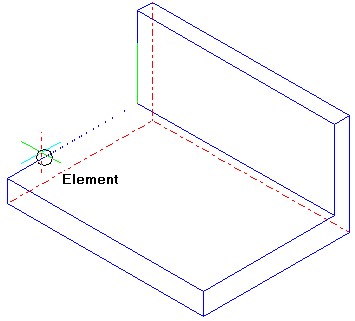
und dann die zweite Kante, nun sind die Basislinien bestimmt:
In dem Dialogwindow der Rippen geben Sie jetzt die gewünschten Werte der Basislinie L und H ein und wie in diesem Beispiel die Werte L2 und H2. Zusätzlich ist die Ausrichtung auf rechts zu setzen und die Option zum addieren anzuklicken:

Verfahren Sie ebenso mit der zweiten Rippe. In dem Dialogwindow der Rippen geben Sie jetzt die gewünschten Werte der Basislinie L, H, L2 und H2 ein. Zusätzlich ist die Ausrichtung auf links zu setzen und die Option zum addieren anzuklicken:
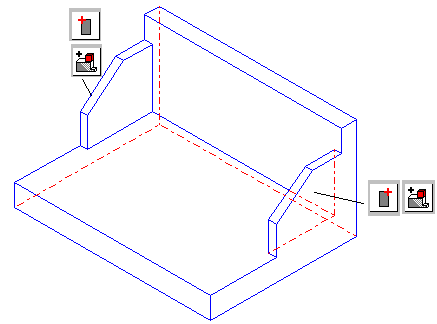
Die so bestimmten Rippen sind über den Feature Tree jederzeit editierbar.