


- Inhaltsverzeichnis
- Index
- Glossar
Grundfläche gerades Prisma, Sweep-Körper und Rotationskörper editieren
Profil editieren im Feature Tree
Editieren der Grundfläche eines (geraden, schiefen, skaliertem) Prismas, eines Sweepkörpers und eines Rotationskörpers
Grundfläche editieren
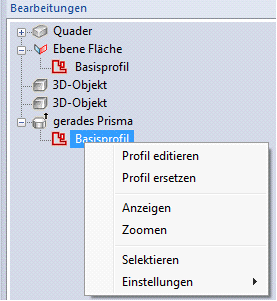
Bei der Erzeugung eines Prismas, eines Sweepkörpers und bei Rotationskörpern wird eine Grundfläche als Basisfläche dieser 3D-Objekte zu den 3D-Objekten gespeichert. Die Grundfläche kann mit normalen Zeichenelementen oder mit einer parametrischen 2D-Zeichnung (Zeichnungsteil), erstellt werden. Um die Grundflächen zu verändern und damit gleichzeitig die 3D-Objekte, bietet MegaCAD eine Option zum Bearbeiten dieser Grundflächen. Die Option wird im Contextmenü des Feature-Trees aufgerufen.
Das Verändern einer Grundfläche ist fest an der Option Profil ersetzen, gekoppelt. Rufen Sie die Option zum editieren einer Grundfläche auf, schaltet MegaCAD in den Editiermodus von Grundflächen und bleibt so lange in diesem Modus, bis er beendet wird. Die Zeichenelemente, die die Grundfläche bilden, werden bei der Erzeugung der 3D-Objekte zu den Objekten gespeichert. Aktivieren Sie den Editiermodus der Grundflächen, werden diese Elemente an MegaCAD zurückgegeben, auch wenn die ursprünglichen Elemente in der Zeichnung gelöscht wurden.
Hinweis!
Immer wenn Sie ein Prisma, einen Sweepkörper oder einen Rotationskörper erzeugen, werden die Zeichenelemente, die die Grundflächen bilden, mit den 3D-Objekten gespeichert und beim editieren der 3D-Objekte reaktiviert. Verwenden Sie einen parametrische 2D-Zeichnungsteil als Grundfläche, wird beim editieren der Grundfläche das Parametricmodul mit diesen Daten aufgerufen.
Achtung!
Das Editieren von Grundflächen wird immer mit der Option Profil ersetzen beendet. MegaCAD schaltet dann immer in den Modus zum selektieren der Grundflächen. Selektieren Sie dann die Grundfläche so wie bei der Erzeugung der 3D-Objekte selbst.
Arbeitsweise:
Wählen Sie die Option zum Verändern einer Grundfläche an, ist das gewünschte 3D-Objekt vom Typ geraden Prismas, Sweepkörper oder Rotationskörper zuvor im Feature-Tree anzuklicken. MegaCAD schaltet nun in den Editiermodus von Grundflächen.
Ein Dialogwindow erscheint, in dem Dialogwindow der Zustand im Editiermodus der Grundfläche eingestellt wird.
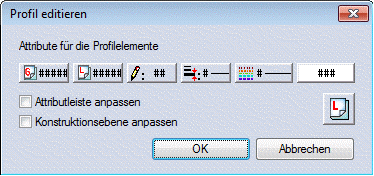
Das Einstellen des Zustandes im Editiermodus hat zwei Auswirkungen:
- Wegschalten von nicht benötigten Zeichenelementen mit der Option Layer  um das Bearbeiten zu erleichtern
- Einstellen von MegaCAD um die neuen Profilelemente der Grundfläche auf einen bestimmten Layer, Gruppe zu legen und ihnen eine Pennummer, Breite, Liniestyle und Farbe zuzuordnen.
- Einschalten der Konstruktionsebene in der die Grundfläche erzeugt wurde
Das Wegschalten von Zeichenelemente wird mit dem Layersymbol in dem Dialogwindow, wie in MegaCAD üblich vorgenommen. Schalten Sie alle Layer aus, die störende Zeichenelemente enthalten.
Mit den Symbolen der Attribute von Zeichenelementen stellen Sie die Attribute der eventuell neu erzeugten Zeichenelemente fest und schalten die Attributleiste mit "Attributleiste anpassen" entsprechend um. Alle neu erzeugten Zeichenelemente werden dann nach diesen Einstellungen erzeugt.
Konstruktionsebene anpassen
Bewirkt das Einschalten der Konstruktionsebene, in der die Grundfläche erzeugt wurde. MegaCAD schalten in die Konstruktionsebene der Basisprofilerstellung, so dass ein Neuerstellen von Elementen vereinfacht wird.
Bestätigen Sie die Einstellungen in dem Dialogwindow mit dem "ok"-Button, zeichnet MegaCAD die gespeicherten Grundelemente der Grundfläche oder startet das Parametricmodul.
Hinweis!
Nachdem Sie einem 3D-Objekt mit der Option Profil ersetzen eine neue Grundfläche zugewiesen haben, werden die zuvor gezeichneten Grundelemente der alt Grundfläche automatisch gelöscht und die neuen Grundelemente mit dem 3D-Objekt gespeichert.
Beispiel:
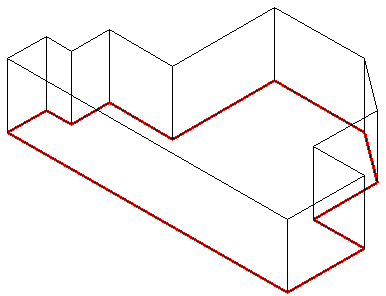
In dem folgenden Beispiel werden wir die Grundsätzliche Arbeitsweise der Option an einem geraden Prisma aufzeigen. Das Prisma in der Abbildung wurde mit der rot gezeichneten Kontur erstellt. Die Elemente, aus die sich die Kontur zusammensetzt, wurde zu dem Prisma gespeichert.
Erster Schritt:
Wählen Sie das Prisma im Feature-Tree an und dann im Contextmenü die Option Profil editieren:
Es erscheint das Dialogwindow um den Editiermodus einzustellen:
Das Prisma wurde im Layer 51 konstruiert. In dem Beispiel schalten wir den Layer 51 (Prisma) mit dem Layersymbol aus. Neu Zeichenelemente werden auf dem Layer 52 abgelegt. Wir klicken auf das Attributlayersymbol  und schalten den Layer 52 aktiv. Als letzte Einstellung klicken wir auf die Option "Attributleiste anpassen", damit die Attribute in MegaCAD nach den Einstellungen einschaltet werden. Klicken wir auf den "ok"-Button wird die Kontur der Basisfläche angezeigt und die nicht benötigten Layer werden ausgeschaltet:
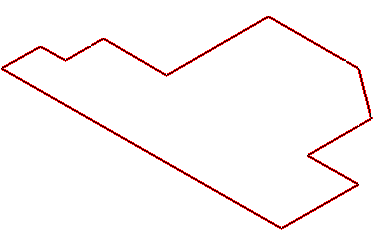
Die Basisfläche kann nun verändert werden, wie in der folgenden Abbildung. In unserem Beispiel sind die ursprünglichen Zeichenelemente der Basisfläche noch vorhanden, so dass die gespeicherten Elemente der Basisfläche diese überlagern. Um eine eindeutige Bestimmung der neuen Basisfläche zu ermöglichen, werden diese Elemente gelöscht oder auf einen Layer verlagert. Haben Sie die Zeichenelemente der ursprünglichen Basisfläche gelöscht oder auf einen Layer gelegt, der ausgeschaltet ist, werden sie natürlich nicht angezeigt, das Löschen, wie in unserem Beispiel ist dann nicht notwendig:
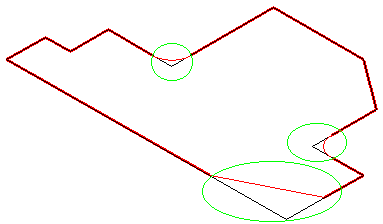
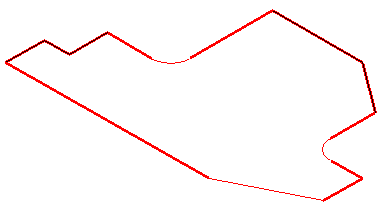
Wir löschen die sich überlagernden Zeichenelemente und erhalten die folgende Zeichnung:
Im letzten Schritt rufen wir im Contextmenü die Option Profil ersetzen auf. MegaCAD fordert uns nun auf, die Basisfläche neu zu bestimmen, wie bei der Erzeugung des 3D-Objektes selbst. Selektieren wir z.B. die neue Basisfläche mit der Modusoption "Fläche", erhalten wir das neue Prisma, der Editiermodus der Grundfläche wird beendet. MegaCAD erzeugt nun das neue Prisma und speichert die neuen Zeichenelemente der Basisfläche zu dem Prisma zur weiteren Bearbeitung:
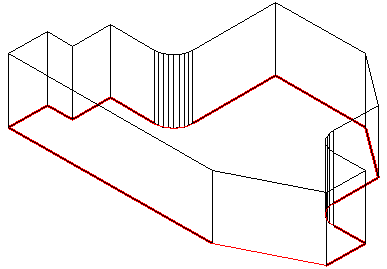
Auswahl der Konturen nach dem Bearbeiten der Basisflächen im einzelnen


 Basisfläche eines Prismas bearbeiten
Arbeitsweise: Die zu sweepende Kontur muss geschlossen sein. Innerhalb der zuerst selektierten Kontur (äußere Basiskontur) können weitere Konturen liegen (innere Basiskontur), die die äußere Kontur nicht überschneiden. Ebenso dürfen sich die inneren Basiskonturen nicht überschneiden und müssen geschlossen sein. In der Regel wählen Sie zur Auswahl der Kontur die Funktion "Fläche" im Moduswindow. Nachdem die Kontur (Konturen) selektiert sind, wird die Kontur mit der Maus in der dritten Achse hochgezogen.
Wichtig!
Das Sweepen von Konturen die nicht ineinander liegen ist nicht erlaubt. Beispiel : Zwei nebeneinanderliegende Konturen. Diese Konturen müssen einzeln gesweept werden.
 Basisfläche eines Rotationskörper mit einer Rotationsachse die zum rotierten Profil gehört
Arbeitsweise: Zuerst ist das Profil für die Rotation zu bestimmen. Nachdem das Profil bestimmt ist, klicken Sie die Rotationsachse mit der Maus an.
MegaCAD testet die alte Rotationsachse auf Gültigkeit für das neue Profil. Ist die Rotationsachse auf das neue Profil anwendbar, erscheint eine Meldung ob die Rotationsachse neu bestimmt oder die alte beibehalten erden soll. Ist aber die alte Rotationsachse nicht mehr gültig, wird das Neubestimmen der Rotationsachse direkt ohne Meldung angefordert.
Die Rotationsachse muss ein Element des Profils sein. Um diese Achse wird das Profil um 360-Grad gedreht. Wenn Sie mit der Maus im Window mit der Isometriedarstellung hin- und herfahren, sehen Sie, dass Sie den Rotationskörper mit der Maus aufziehen können. In der unteren Bildschirmzeile wird die Gradzahl angezeigt.
Bewegen Sie die Maus zuerst so, dass der gewünschte Winkel angezeigt wird. Bestätigen Sie die Einstellung mit der linken Maustaste. Hiermit haben Sie den Startwinkel der Rotation festgelegt. Legen Sie nun den zweiten Winkel fest. Bei einem geschlossenen Rotationskörper sind Start- und Endwinkel 0- und 360-Grad. Bestätigen Sie mit der linken Maustaste.
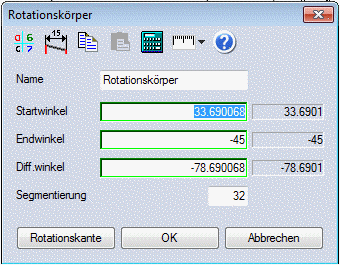 Das Korrekturwindow wird angezeigt. In diesem Window kann der Start- und Endwinkel korrigiert werden. Bei einem geschlossenen Körper sollte der Startwinkel auf 360-Grad, der Endwinkel auf 0-Grad stehen. Mit der Angabe "Feinheit" bestimmen Sie die Anzahl der Segmente bezogen auf 360-Grad. Bestätigen Sie die Einstellung mit dem "ok"-Feld, der Rotationskörper wird neu erstellt.
Ändern der Rotationskante
Um die Rotationskante eines Rotationskörpers zu ändern, rufen Sie im Feature Tree das Editieren des Körpers auf. In dem Dialogwindow wird die Rotationsachse über die Option "Rotationskante" neu bestimmt oder geändert:
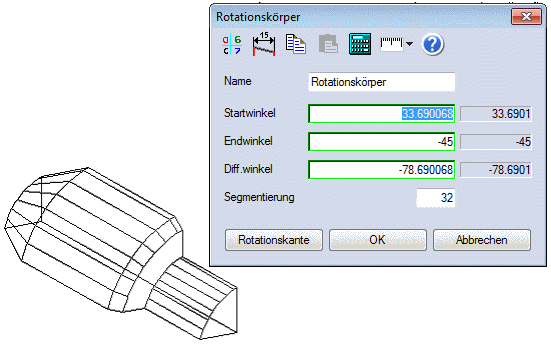
Wählen Sie die Option an, werden die möglichen Kanten des Ausgangsprofils des Rotationskörpers invertiert angezeigt:
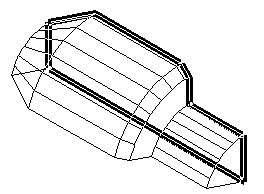
Nun ist die neue Rotationskante anzuklicken oder bei freier Rotationsachse neu zu bestimmen. In diesem Beispiel ändern wir die horizontale Rotationskante in eine vertikale:
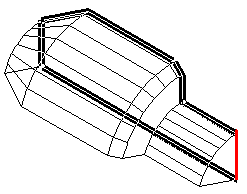
Bestätigen Sie die Änderung mit dem "ok"-Button im Dialogwindow, der Rotationskörper wird neu berechnet, wobei der Start- und Endwinkel beibehalten wird:
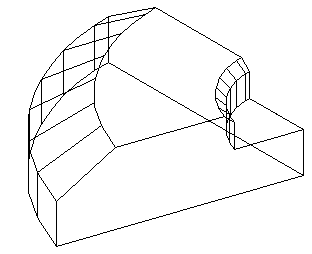
 Rotationskörper mit einer freien Rotationsachse
Arbeitsweise: Zuerst ist das Profil für die Rotation zu bestimmen. Nachdem das Profil bestimmt ist, ziehen Sie die Rotationsachse mit der Maus durch zwei Punkte auf. Die Rotationsachse darf das Profil nicht kreuzen oder durchschneiden.
MegaCAD testet die alte Rotationsachse auf Gültigkeit für das neue Profil. Ist die Rotationsachse auf das neue Profil anwendbar, erscheint eine Meldung ob die Rotationsachse neu bestimmt oder die alte beibehalten erden soll. Ist aber die alte Rotationsachse nicht mehr gültig, wird das Neubestimmen der Rotationsachse direkt ohne Meldung angefordert.
Um diese Achse wird das Profil um 360-Grad gedreht. Wenn Sie mit der Maus im Window mit der Isometriedarstellung hin- und herfahren, sehen Sie, dass Sie den Rotationskörper mit der Maus aufziehen können. In der unteren Bildschirmzeile wird die Gradzahl angezeigt. Bewegen Sie die Maus zuerst so, dass der gewünschte Winkel angezeigt wird. Bestätigen Sie die Einstellung mit der linken Maustaste. Hiermit haben Sie den Startwinkel der Rotation festgelegt. Legen Sie nun den zweiten Winkel fest. Bei einem geschlossenen Rotationskörper sind Start- und Endwinkel 0- und 360-Grad. Bestätigen Sie mit der linken Maustaste.
Das Korrekturwindow wird angezeigt. In diesem Window kann der Start- und Endwinkel korrigiert werden. Bei einem geschlossenen Körper sollte der Startwinkel auf 360-Grad, der Endwinkel auf 0-Grad stehen. Mit der Angabe "Feinheit" bestimmen Sie die Anzahl der Segmente bezogen auf 360-Grad. Bestätigen Sie die Einstellung mit dem "ok"-Feld, der Rotationskörper wird neu erstellt.
Ändern der Rotationsachse
Um die Rotationsachse eines Rotationskörpers zu ändern, rufen Sie im Feature Tree das Editieren des Körpers auf. In dem Dialogwindow wird die Rotationsachse über die Option "Rotationsachse" neu bestimmt oder geändert:
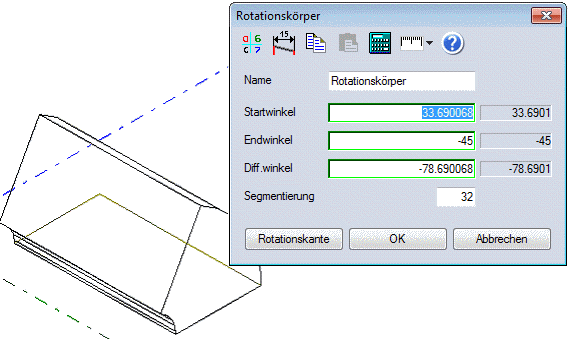
Wählen Sie die Option an, werden auch die möglichen Kanten des Ausgangsprofils des Rotationskörpers invertiert angezeigt:
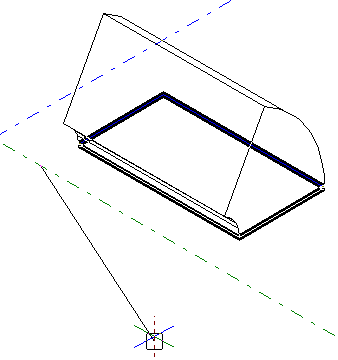
Nun ist die neue Rotationsachse zu bestimmen. In diesem Beispiel ändern wir die horizontale Rotationsachse in eine schräge:
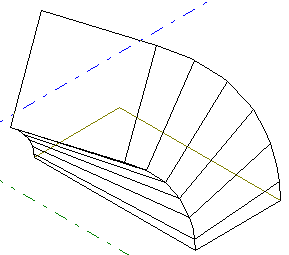
Bestätigen Sie die Änderung mit dem "ok"-Button im Dialogwindow, der Rotationskörper wird neu berechnet, wobei der Start- und Endwinkel beibehalten wird:
 Basisfläche eines Sweep-Körpers entlang eines beliebigen Profils bearbeiten
Arbeitsweise: Gesweept wird ein Profil, das als Basisprofil bezeichnet wird. Das zu sweepende Profil muss geschlossen sein. In der Regel wählen Sie zur Auswahl des Profils die Funktion "Profil oder Fläche" in der Modusauswahl. Zuerst wird das Basisprofil - Außen bestimmt. Nachdem das Profil bestimmt wurde, können weitere Basisprofile erzeugt werden. MegaCAD gibt nach dem ersten Profil die Meldung aus "Basisprofil verlängern ?". Sie können nun weitere Basisprofile bestimmen, die nicht zusammenhängen müssen. Die so bestimmten Profile dürfen sich nicht überschneiden. Wird nur ein Profil benötigt, ist die rechte Maustaste zu drücken, bis die Abfrage nach dem Basisprofil - Innen erscheint. Mit dem inneren Basisprofil kann ein Profil in einem Basisprofil - Außen erzeugt werden. Dieses Profil muss vollständig in dem Basisprofil - Außen liegen. Sind alle Profile bestimmt, drücken Sie die rechte Maustaste, der Sweepkörper wird neu erstellt.
Besonderheiten beim Speichern der Zeichenelemente der Basisfläche:
Die Zeichenelemente, die beim Erzeugen eines geraden Prismas, eines Sweepkörpers und bei einem Rotationskörper zum 3D-Objekt gespeichert werden, ist abhängig von der Art der Auswahl der Basisfläche. Die Auswahl ist möglich mit:
- Auswahl von Einzelelementen mit der Modusoption "Einzeln"
- Auswahl von Elementen mit den Modusoptionen "Fläche und Kontur"
In dem Beispiel wird die Basisfläche des Prismas zuerst mit der Modusoption "Fläche" und dann mit "Einzeln" bestimmt.
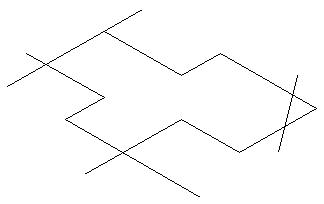
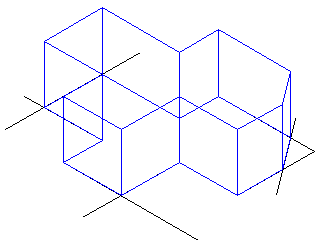
Bei der Modusoption "Fläche" werden die Elemente getrimmt als Basiskontur gespeichert und zur Bearbeitung angeboten:
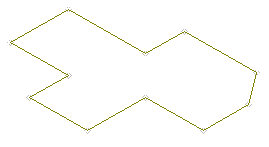
Wurden die Elemente mit der Modusoption "Einzeln" ausgewählt, werden die vollständigen Elemente gespeichert und zum Bearbeiten angeboten: