- Inhaltsverzeichnis
- Index
- Glossar
Material oder Farbe
Material oder Farbe
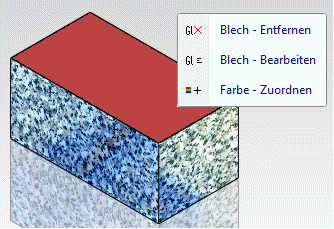
Flächen an 3D-Objekten kann mit einer Farbe versehen werden. Wählt man die Option Fläche bearbeiten" an und fährt dann mit der Maus auf eine Körperfläche, erscheint der Commando Tooltip mit der Zusatzoption Farbe Zuordnen":
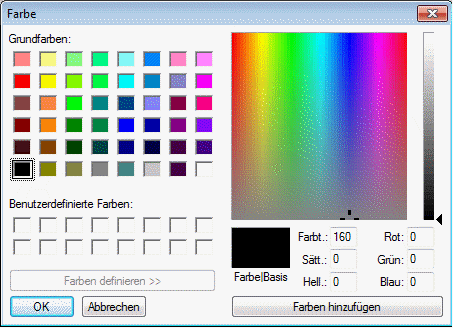
Bestätigt man die Option wird das Dialogwindow zum Einstellen der Farbe aufgerufen. Die gewählte Farbe wir mit dem OK"-Button der Fläche zugeordnet.
Farbe/Material entfernen
Nach Anwahl der Option sind mehrere Objekte anwählbar. Die Auswahl wird mit der rechten Maustaste beendet und alle auf Flächen die Farbe oder das Material entfernt.
Materialwerkzeug
Dieses Werkzeug besitzt die vier Seiten ("Diffus", "Glanz", "Ambient" und "Emission") zur Farbeinstellung, eine Seite "Licht" zur Einstellung der Lichtwechselwirkung und vier Seiten ("Oberfläche", "Reflektion", "Transparenz" und "Struktur") zur Einstellung der Texturen.
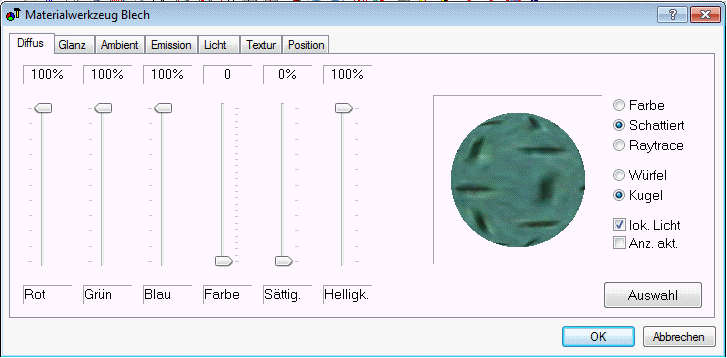
Die Farbeinstellung auf den ersten vier Seiten erfolgt wie unter Werkzeugobjekte beschrieben.
Auf der Seite "Licht" bestimmt der Regler "Glanz" die Stärke des Glanzeffekts. Mit dem Regler "Transp." kann die Transparenz stufenlos zwischen 0% (undurchsichtig) und 100% (durchsichtig) eingestellt werden. Der Regler "Refl." bestimmt den Reflektionsgrad in Prozent für Spiegelungseffekte. Bei einem Transparenzwert ungleich 0% kann mit dem Regler "Refr." die Refraktion zwischen einem Brechungsindex von 1 (entspricht Luft) und einem Index von 2,5 (entspricht Diamant) eingestellt werden. Unter "Schatten" kann mit "Werfen" bestimmt werden, ob Körper mit diesem Material Schatten werfen sollen und mit "Empfangen", ob solche Körper Schatten anderer Körper empfangen sollen.
Auf den Texturseiten wird jeweils eine Textur ausgewählt und es können verschiedene Eigenschaften dieser Textur verändert werden. Zur Auswahl dienen die Schaltflächen "Bild" und "Text"; mit "Entfernen" wird die gewählte Textur wieder entfernt.
Wird "Bild" gedrückt, kann eine BMP-Datei in dem anschließenden Dateiauswahldialog geladen werden; ihr Name wird dann in dem Anzeigefeld angezeigt.
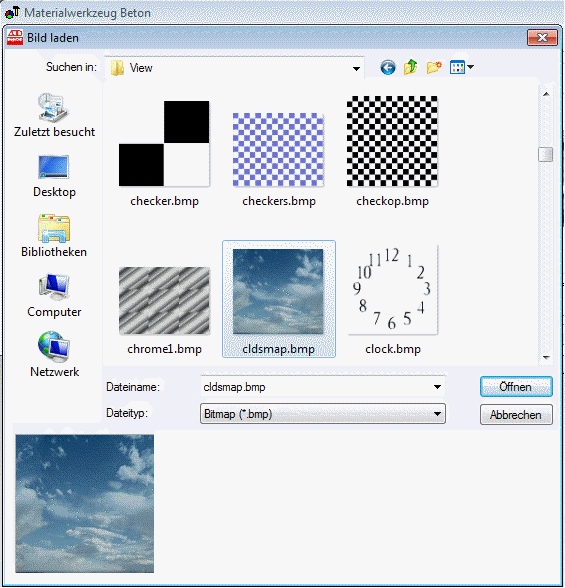
Texturbilder, deren Höhen-/Seitenverhältnis nicht 1:1 beträgt, werden entweder abgeschnitten oder zu quadratischer Größe erweitert, was bei der in diesem Falle angezeigten Meldung ausgewählt werden kann.
Der Schieberegler "Wert" bestimmt, wie stark die Textur berücksichtigt werden soll. Bei der Oberflächentextur wird damit die Helligkeit bestimmt, bei den übrigen Texturen die Stärke der Einflussnahme auf die Oberfläche. Mit dem Regler "Größe" kann die Textur stufenlos skaliert werden, in allen Richtungen. Die Einstellung erfolgt dabei in einem Bereich von 0 bis 1; größere Schritte werden mit den Schaltflächen "<" und ">" vorgenommen.
Mit "Grauwerte" wird angegeben, dass die Textur nur in Form von Intensitätswerten berücksichtigt werden soll. Für die Textur "Struktur" ist diese Einstellung fest vorgegeben. "Invertiert" liefert das Negativ der Textur.
Mit "Modus" wird bestimmt, ob die Textur mit den übrigen Materialeigenschaften (Farbe, Oberfläche) gemischt und somit auch vom Licht beeinflusst werden soll, oder ob sie das Objekt abdecken soll, wobei die in der Texturdatei vorhandenen Farben unverändert verwendet werden.
Die "Projektion" bestimmt, wie die Textur auf die Oberfläche abgebildet wird:
"Ebene" ist eine ebene Projektion, vergleichbar mit einem Diaprojektor. Hierbei werden die X- und Y-Koordinaten der Oberfläche 1:1 den Texturkoordinaten zugeordnet. Diese Projektion eignet sich gut für ebene Flächen (Hintergrund- oder Bodenflächen).
"Kasten" ist eine mehrseitige Projektion, die gut für komplexe Körper mit ebenen Begrenzungsflächen geeignet ist (Wände, Mauern, Blechkonstruktionen). Hier wird jeweils für alle parallel liegenden Begrenzungsflächen eine ebene Projektion senkrecht zur Ebene der parallelen Flächen durchgeführt.
Eher zylinder- oder kugelförmige Körper lassen sich am besten mit den Projektionen "Zylinder" bzw. "Kugel" texturieren. Hierbei werden die Texturkoordinaten über einen das Objekt umgebenden, imaginären Zylinder bzw. eine solche Kugel zugeordnet.
Bei der Abbildung einer aus einzelnen Pixeln bestehenden Textur entstehen Verzerrungen, wenn ein Punkt auf der Oberfläche durch die Projektion einfach dem nächstliegenden Pixel der Textur zugeordnet wird. Um diese zu vermeiden, kann unter "Filter" anstelle von "Nähe" eine lineare Filterung ("Linear") gewählt werden. Hierbei wird die tatsächliche Farbe der Oberfläche über mehrere Pixel gemittelt, wenn die Projektion für einen bestimmten Punkt nicht exakt ein Pixel trifft. Der erforderliche Rechenaufwand ist in diesem Modus allerdings deutlich höher, so dass man für die schnelle Betrachtung zunächst "Nähe" einstellen sollte.
Ist die Projektionsfläche größer als die Textur, welche unskaliert immer eine Breite und Höhe von 1 hat, kann mit "Kachelung" bestimmt werden, ob die Textur in X- und/oder Y-Richtung wiederholt werden soll. Ist keine Kachelung gewählt, wird der Rand der Textur (die am Rand befindliche Pixelreihe) gedehnt abgebildet. Gekachelte Texturen werden i.A. schneller berechnet und dargestellt.
Die Optionen "Spiegeln X" und "Spiegeln Y" erlauben die Spiegelung der Textur in der Horizontalen und Vertikalen.
Um eine Textur zu skalieren und ihre Lage relativ zur Oberfläche zu bestimmen, wird dem Material eine Position zugeordnet.
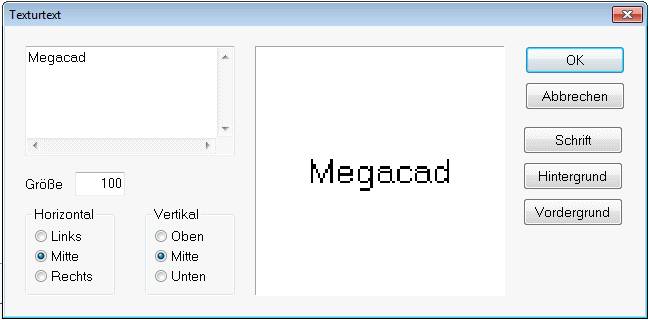
Bei "Text" wird ein Dialog geöffnet, der es erlaubt, einen beliebigen Text einzugeben, der als Textur verwendet werden soll. Unter "Größe" wird die Größe dieser Text-Textur in Pixeln angegeben (je größer, desto besser ist die Auflösung). Außerdem kann der Text horizontal oder vertikal links/rechts oder oben/unten ausgerichtet oder zentriert werden. Über die Schaltfläche "Schrift" wird die Schriftart und -größe der Textur bestimmt, die Schaltflächen "Vordergrund" und "Hintergrund" erlauben die Angabe von Farben für die Schrift und den Hintergrund.